
Appearance
DeepSeek Harness 配置教程
DeepSeek Harness 支持通过自定义提供方接入 CloudAwn 的 OpenAI 兼容 API。配置完成后,可在模型列表中选择 CloudAwn 提供的模型进行对话。
请先前往 DeepSeek Harness 官网 下载并安装,再按以下步骤配置。
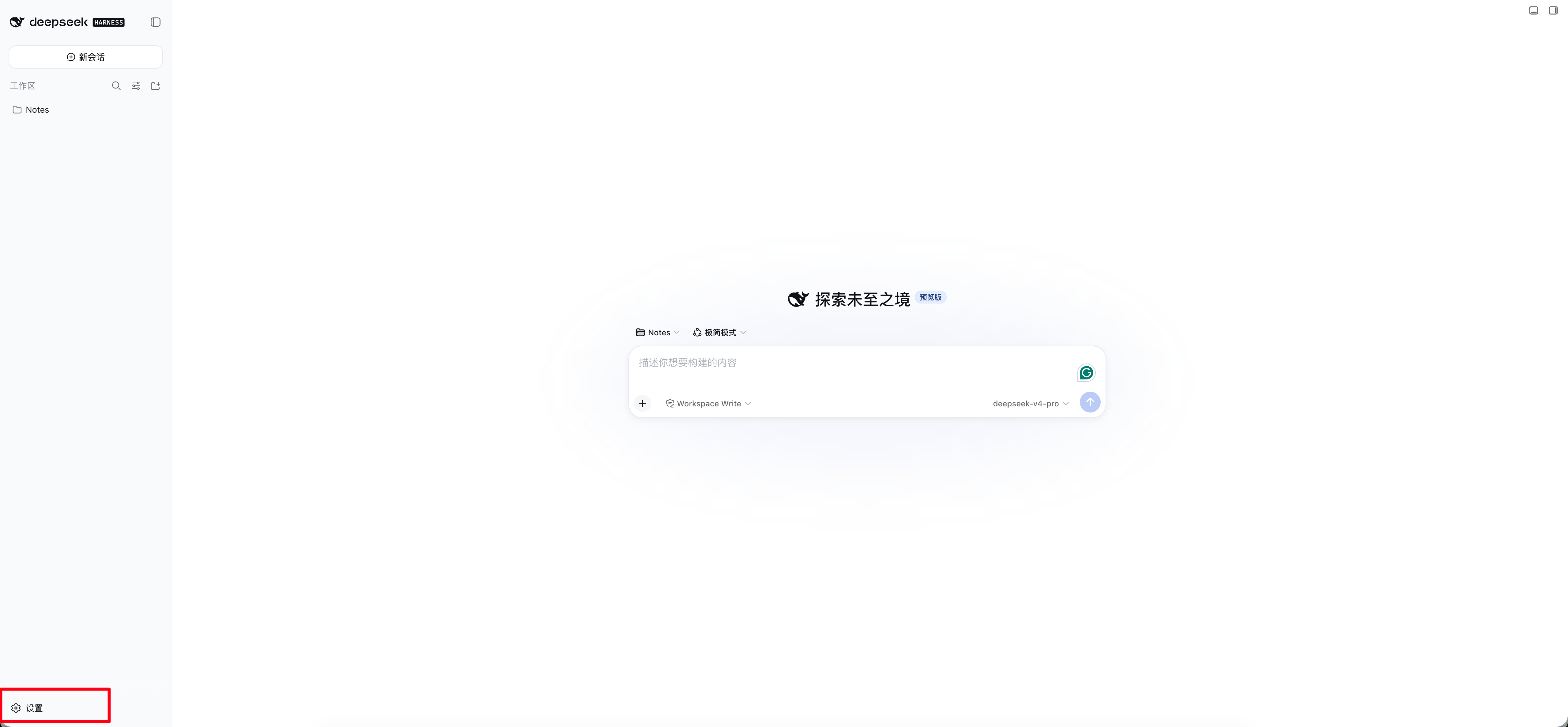
1. 打开设置
在 DeepSeek Harness 左下角点击 设置。
2. 添加自定义提供方
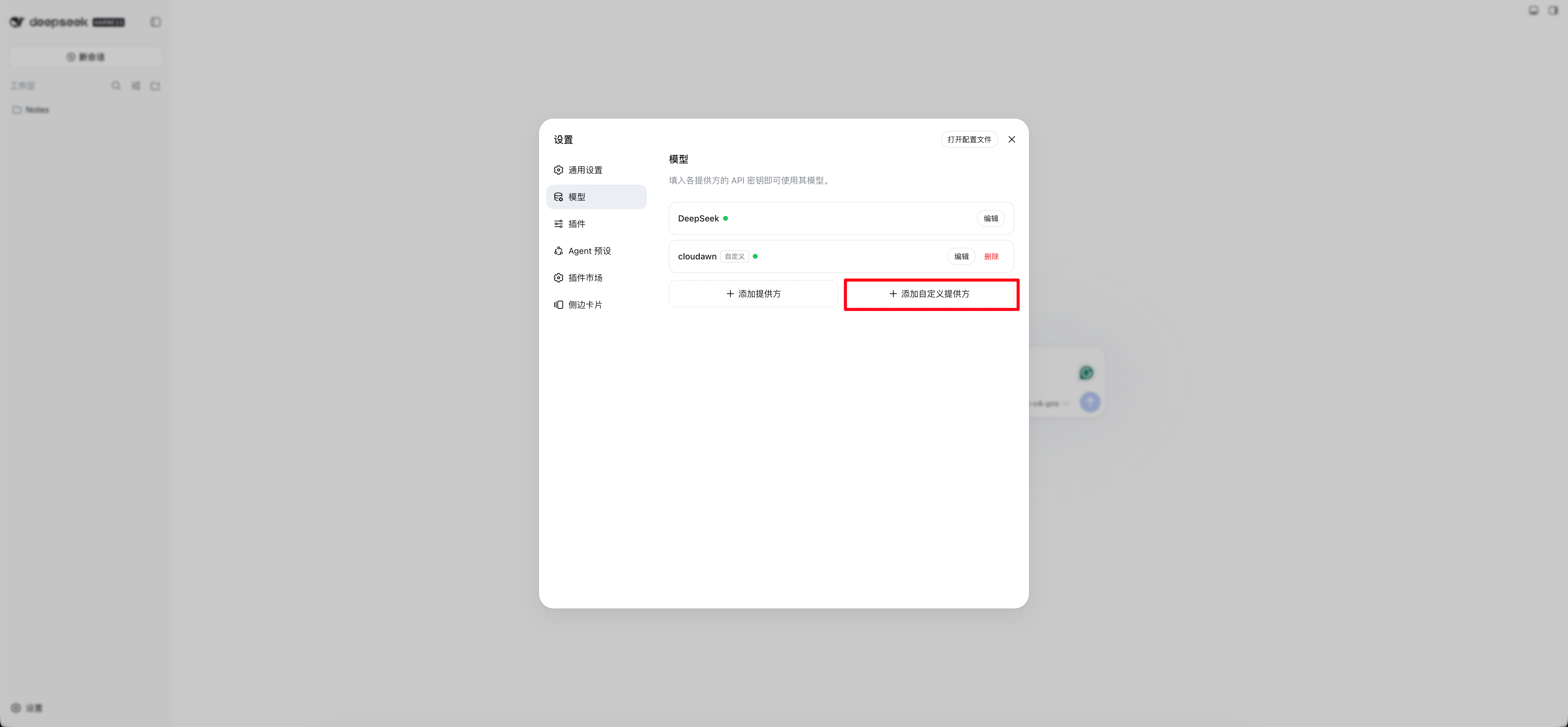
进入 模型 页面,点击 添加自定义提供方。
3. 填写 CloudAwn 配置
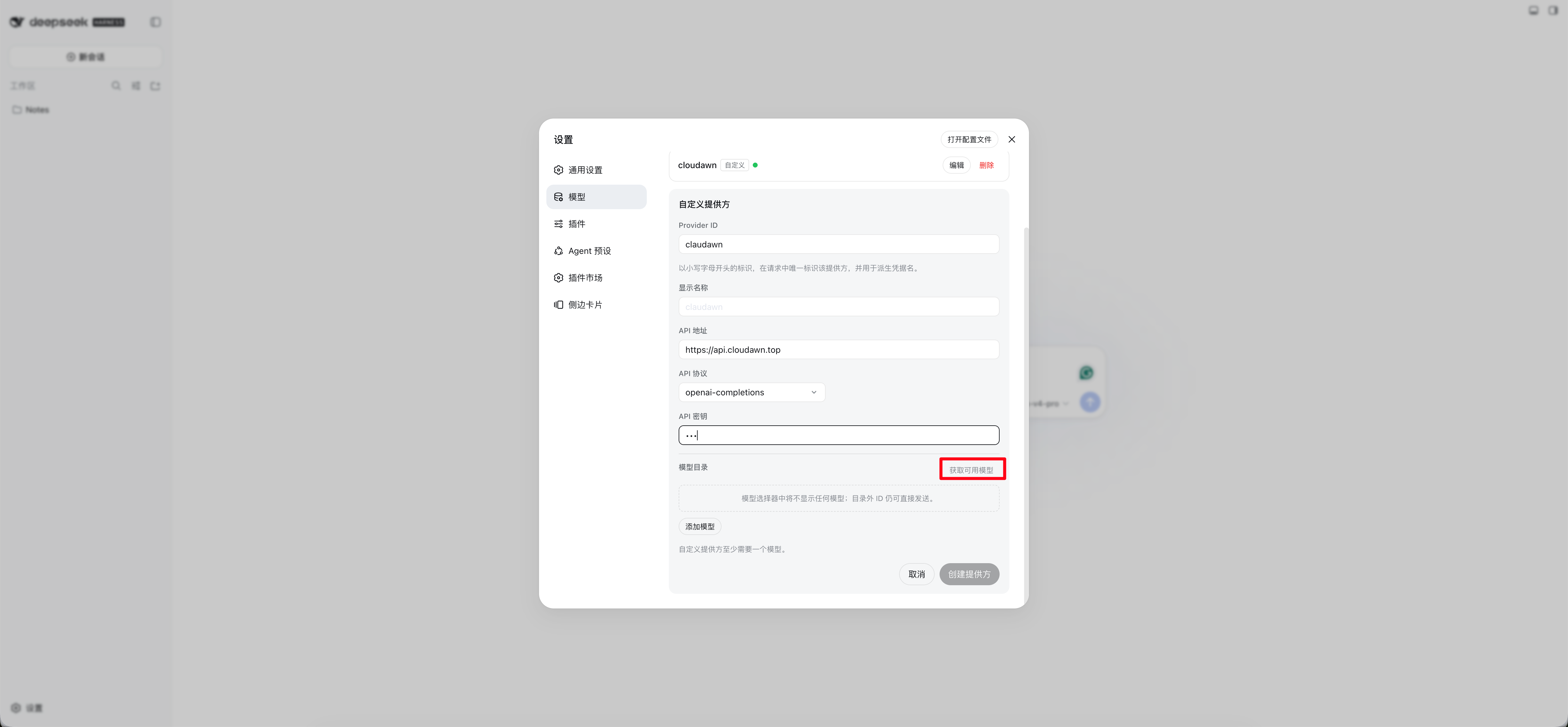
按下表填写,并将 API 密钥替换为你的真实密钥。没有密钥时,请先前往 API 申请 创建,分组选 auto。
| 字段 | 填写内容 |
|---|---|
| Provider ID | cloudawn |
| 显示名称 | CloudAwn |
| API 地址 | https://api.cloudawn.top/v1 |
| API 协议 | OpenAI Responses |
| API 密钥 | 你的 sk-xxx 密钥 |
点击 获取可用模型,从返回的模型目录中选择至少一个模型,再点击 创建提供方 保存。
4. 确认协议与视觉能力
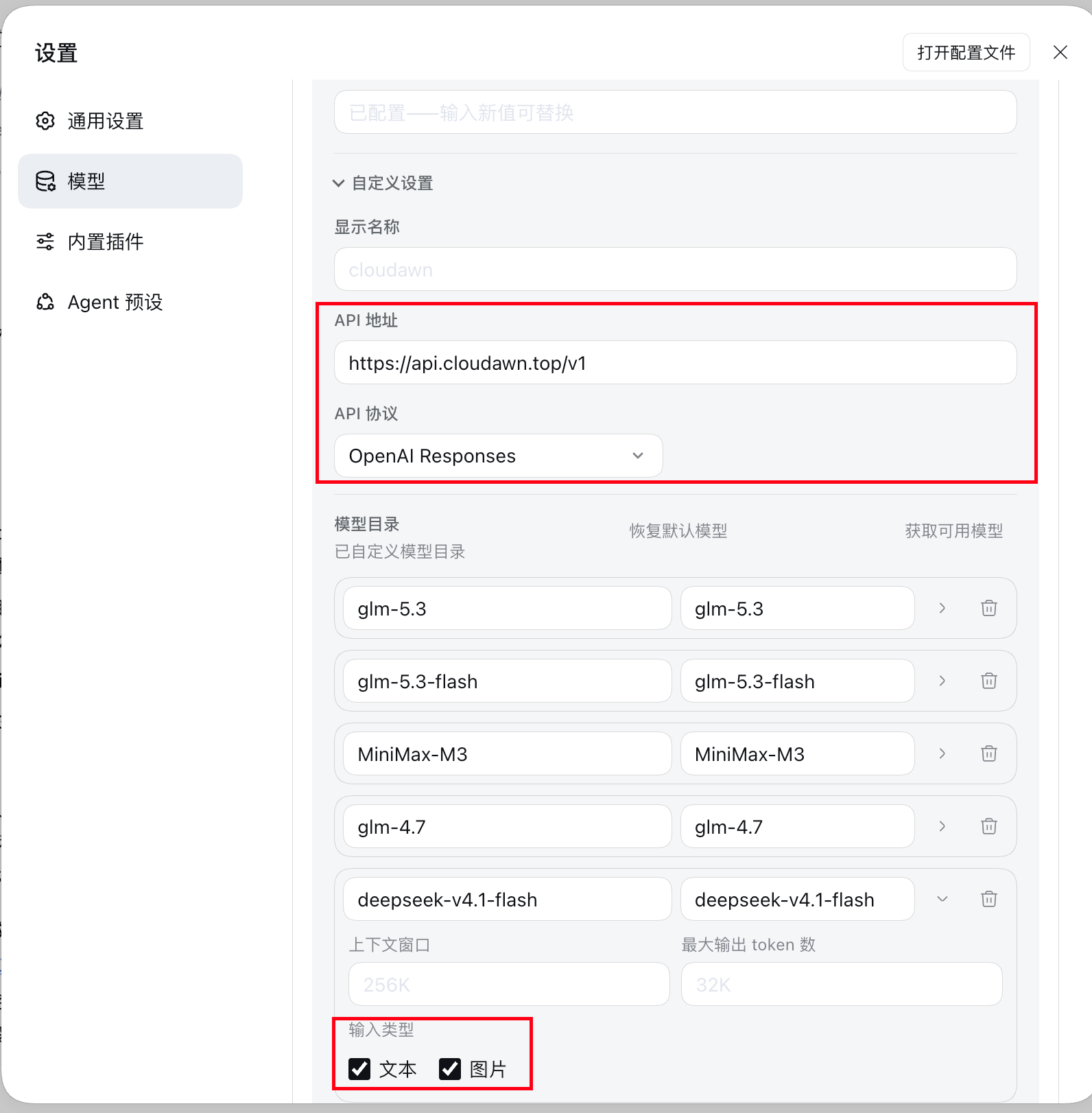
在提供方的 自定义设置 中,确认 API 地址 为 https://api.cloudawn.top/v1,API 协议 选择 OpenAI Responses,使用 Responses 接口。
展开模型右侧的设置,在 输入类型 中按该模型实际支持的能力勾选:
- 文本:保留勾选,用于文字对话。
- 图片:模型支持视觉时,别忘了勾选,才能向模型发送图片;仅支持文本的模型不要勾选。
下图以支持视觉的 deepseek-v4.1-flash 为例,同时勾选 文本 和 图片。其他模型请分别确认,勾选“图片”不会让文本模型获得视觉能力。
5. 开始使用
返回新会话,在输入框右下角的模型列表中选择刚添加的 CloudAwn 模型即可开始使用。实际可用模型和实时价格请查看 CloudAwn 价格页面。
如果“获取可用模型”失败,请先检查 API 地址和密钥是否正确;仍无法获取时,可联系支持确认当前可手动添加的模型名称。